ECPRO RPPではログイン時、ID・パスワードの入力に加えて、認証アプリで発行される確認コードの入力が必要になります。2段階認証の設定については下記の通りです。
- 1.アプリを入れる
Google Authenticator などの認証アプリをスマホにインストールします。
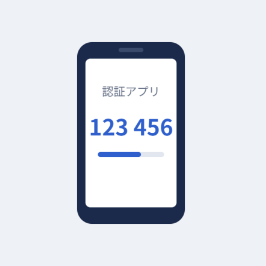
スマホがない場合でも使えるケース・方法
- Googleアカウントと同期している場合:Googleアカウントにログインしていれば、PCや別のデバイスで同期した認証コードにアクセスできます。
- PC(ブラウザ)で使う場合:Google Chromeの拡張機能である「Authenticator」などを導入し、初期設定時に同期またはシークレットキーを登録しておけばPC単体でコードを取得できます。
- 別の端末(予備のスマホやタブレット)をあらかじめ登録している場合:複数台のデバイスに同じQRコードやシークレットキーを設定しておけば、メインのスマホがなくても別の端末でコードを確認できます。
- 2.設定画面を開く
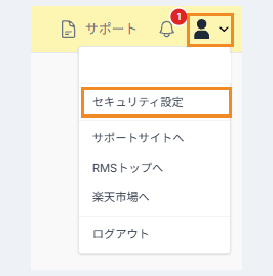
画面右上のアカウントアイコンから[セキュリティ設定]を選択します。
- 3.設定を始める
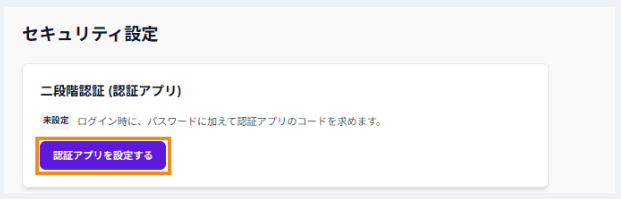
「二段階認証(認証アプリ)」の[認証アプリを設定する]をクリックします。
- 4.コードを入力して完了
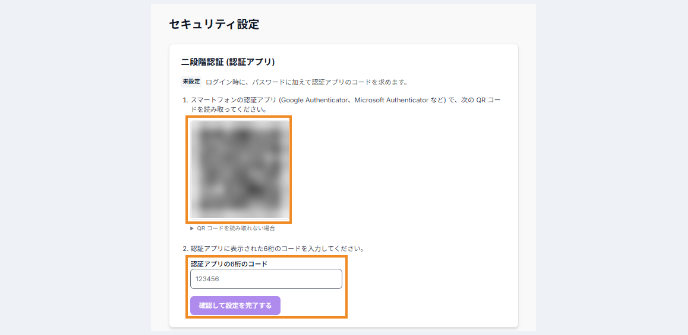
認証アプリでQRコードを読み取り、表示された6桁のコードを入力して[確認して設定を完了する]をクリックします。
- (管理者向け)組織全員に必須化する
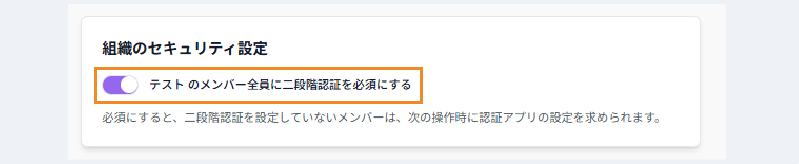
「組織のセキュリティ設定」においてトグルをONにすると、未設定のメンバーは次の操作時に認証アプリの設定を求められます。
※ONにするには、先に管理者ご自身の設定が必要です
下記エラー時における対応について、
・QRコードが読めない場合
⇒「QRコードを読み取れない場合」を開き、表示されたキーを手入力します。
・コードが通らない
⇒スマホの日時設定が「自動」か確認