目次
設定した基準に基づき自動で除外設定ができる機能について、使い方を説明していきます。
除外機能の概要
ご自身で除外する条件を設定していただくことで、自動で商品・キーワードの除外・削除を実行することが可能です。
- 除外条件の設定(複数条件の設定が可能です)
- 除外実施時間は通常18時過ぎになります(ズレが生じる可能性がございます)
- 除外機能により、実施した除外・削除内容のECPROへの画面反映は翌日の14:30以降となります。
除外機能の実施手順
以下の手順に沿って、除外設定を行います。
【除外設定の実施手順】
- 除外設定画面を開く
- 「新規追加」ボタンをクリックする
- 条件を設定する
- 正しく条件設定できているか確認する
- 条件を編集する
- 条件を削除する
除外設定画面を開く
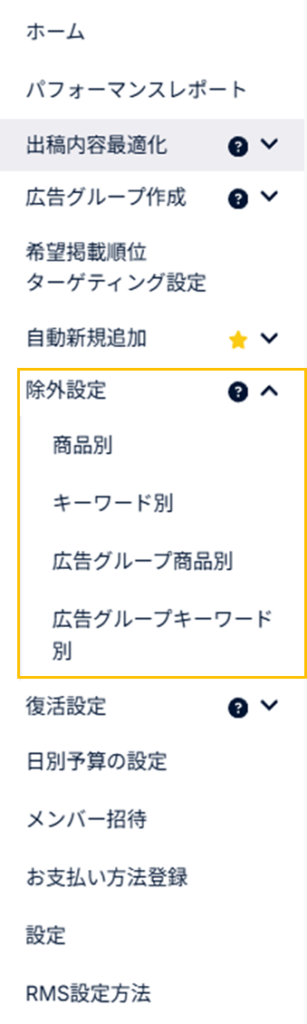
レフトナビの除外設定項目から除外設定画面を開いてください。
※「広告グループ商品別」と「広告グループキーワード別」は、広告グループ作成機能をご利用の方がご活用いただけます
「新規追加」ボタンをクリックする

新規追加ボタンをクリックしてください。
条件を設定する

条件設定画面が開くため、除外対象とする条件を設定してください。
RPP広告のパフォーマンスレポートに表示される全項目で条件を設定することができます。
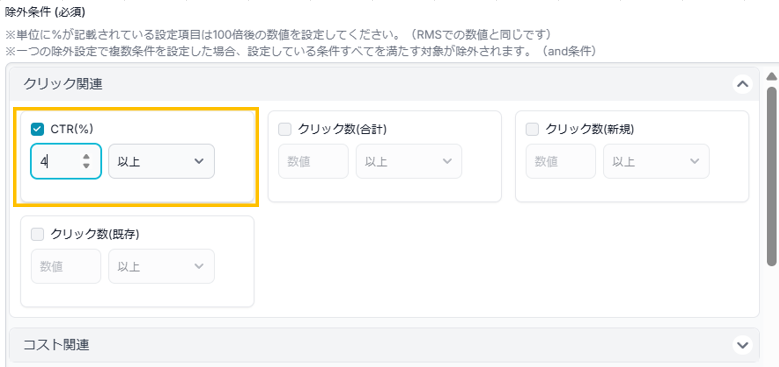
該当の関連項目を開き、チェックボックスにチェックを入れたうえで、数値を設定してください。
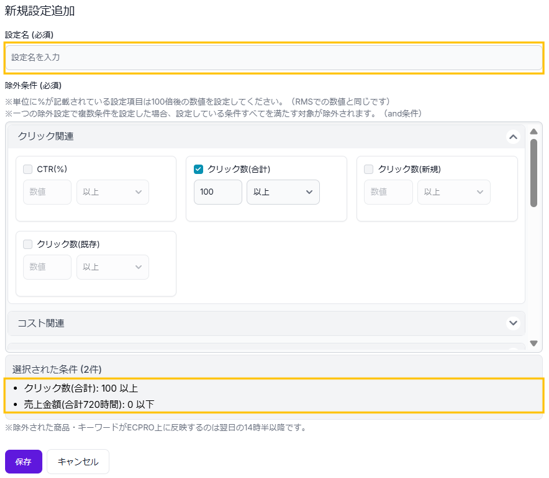
設定名に条件を入力することでわかりやすくできるため、おすすめです。設定している条件が設定画面下部に表示されるため、コピーすると条件をそのまま設定名にいれることができます。
【設定時の注意事項】
- 一つの条件設定で複数の条件を設定するとand条件となります。(設定条件をすべて満たす商品・キーワードのみを除外)
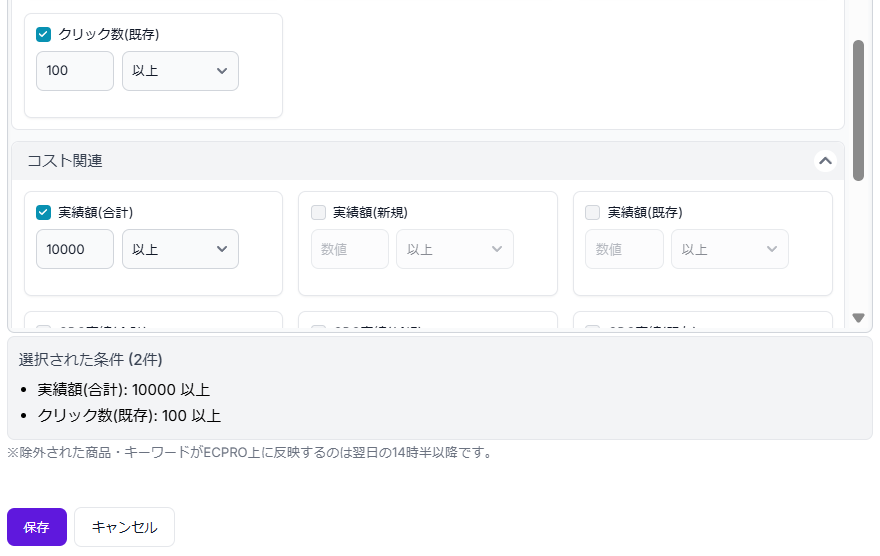
- 複数の条件設定を行う場合、OR条件となります。(それぞれの条件を満たす商品・キーワードを除外します。)
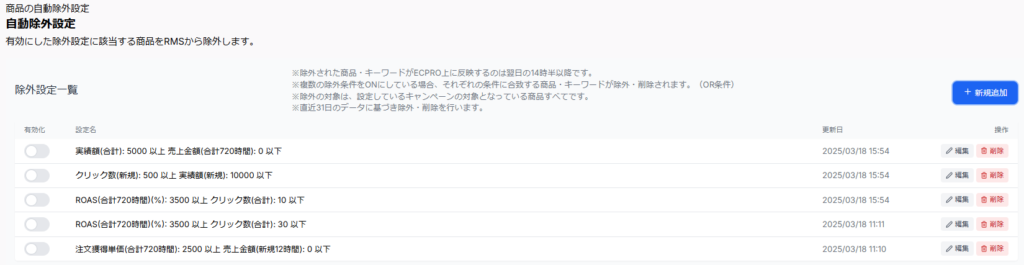
正しく条件設定できているか確認する
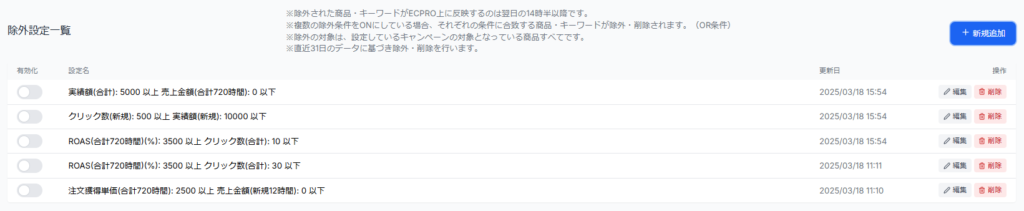
条件設定をすると、一覧で表示されます。有効化のフラグの状態を確認してください。(ON:薄紫かOFF:グレーか)設定した条件が意図したものとなっているかダブルチェックをするのがおすすめです。条件が間違っていると想定していない商品・キーワードが除外・削除されるため、注意してください。
条件を編集する

「編集」ボタンをクリックすると、条件を編集可能です。
条件を削除する

「削除」ボタンをクリックすると、設定した条件を削除できます。