目次
ECPROへのお申込みありがとうございます。本記事ではECPROの利用開始手順について解説していきます。
【利用開始手順】
- 「つかってみる」をクリックする
- 「ECPRO」に新規登録する
- 「画面左上」から組織を新規追加する
- 「設定」で認証情報を設定する
- 「メンバー招待」からユーザーの招待を実施する
「つかってみる」をクリックする
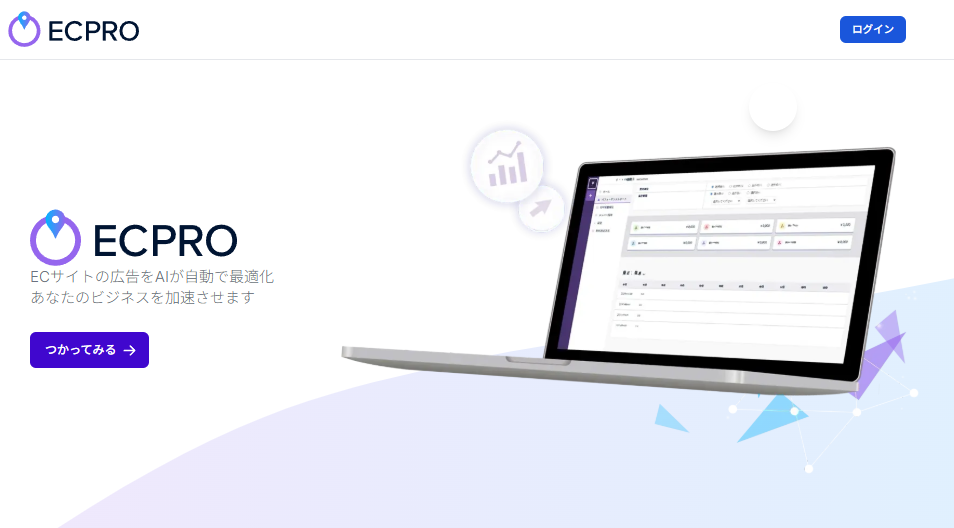
メールにて共有されたURLをクリックすると、ECPROの開始画面に入るので、画面左の「つかってみる」ボタンをクリックします。
「ECPRO」に新規登録する
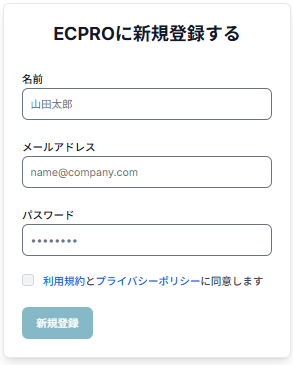
「つかってみる」をクリックすると、「ECPROに新規登録する」画面が表示されるため、以下情報の入力をお願いします。
- 名前
- メールアドレス
- パスワード
メールアドレスを確認する
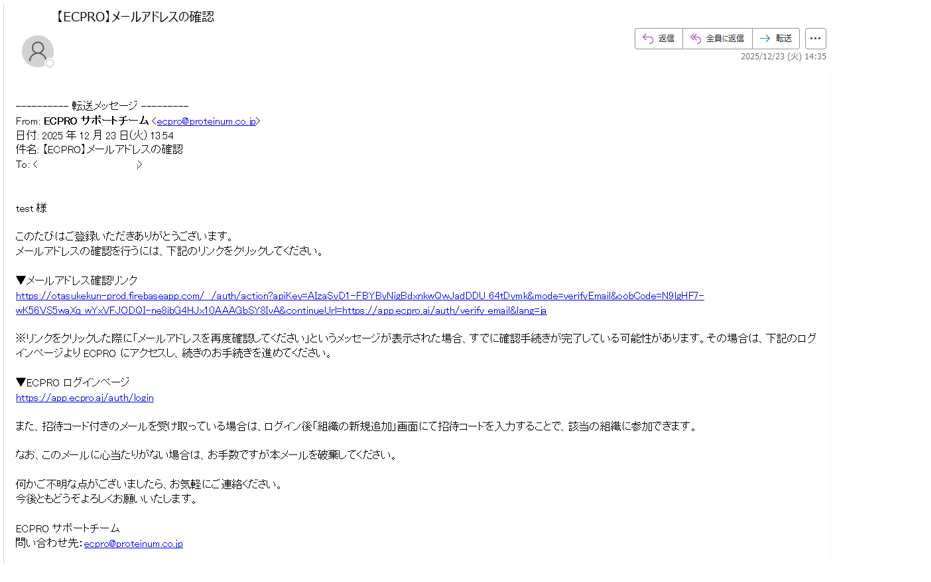
メールアドレスの確認メールが送付されるため、「メールアドレス確認リンク」をクリックしてください。
※リンクをクリックした際に「メールアドレスを再度確認してください」というメッセージが表示された場合、すでに確認手続きが完了している可能性があります。その場合は、下記のログインページよりECPROにアクセスし、続きのお手続きを進めてください。
▼ECPRO ログインページ
https://app.ecpro.ai/auth/login
新しい組織を作成する
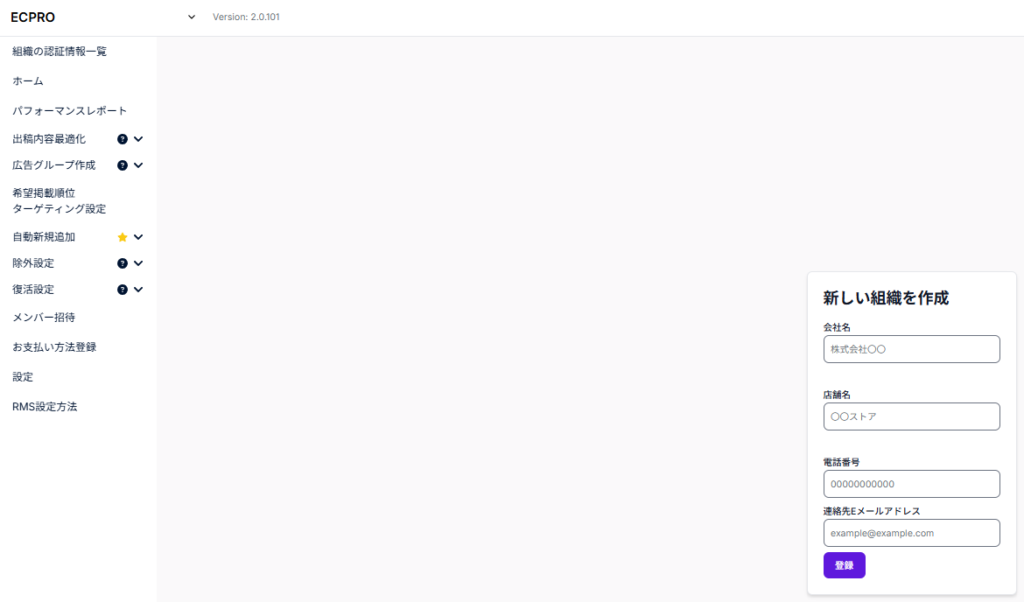
すると、以下の「新しい組織を作成」画面が表示されるため、以下の情報を入力し、「登録」ボタンをクリックします。
- 会社名
- 店舗名(組織名)
- 電話番号
- 連絡先Eメールアドレス
「設定」で認証情報を設定する
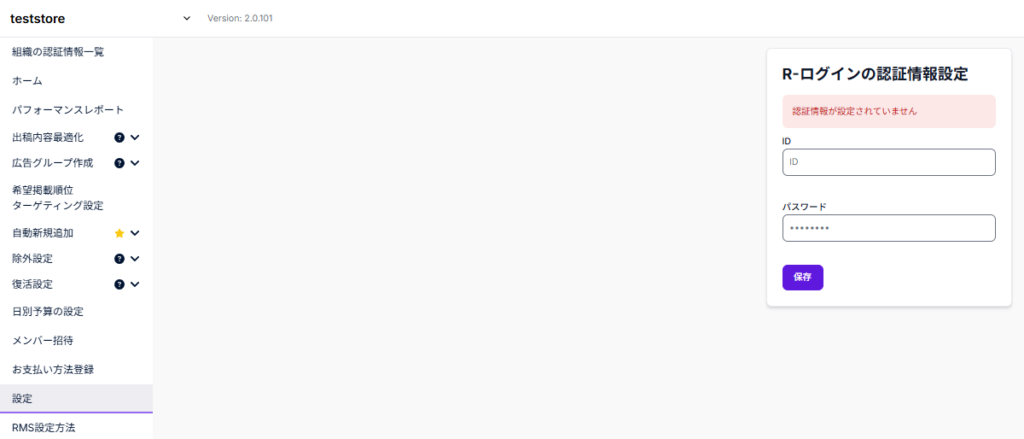
「設定」タブをクリックすると、「R-ログインの認証情報設定」画面が表示されます。
RMSログインに必要な1つ目のID、パスワードの入力をお願いします。
※他にメンバーを追加したい場合※「メンバー招待」からユーザーの招待を実施する
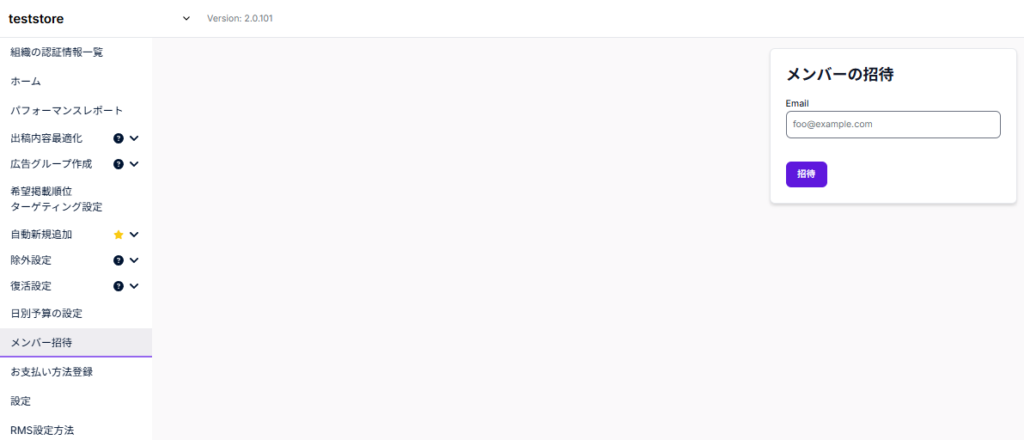
招待したいメンバーのメールアドレスを入力することで、組織にメンバーを招待できます。
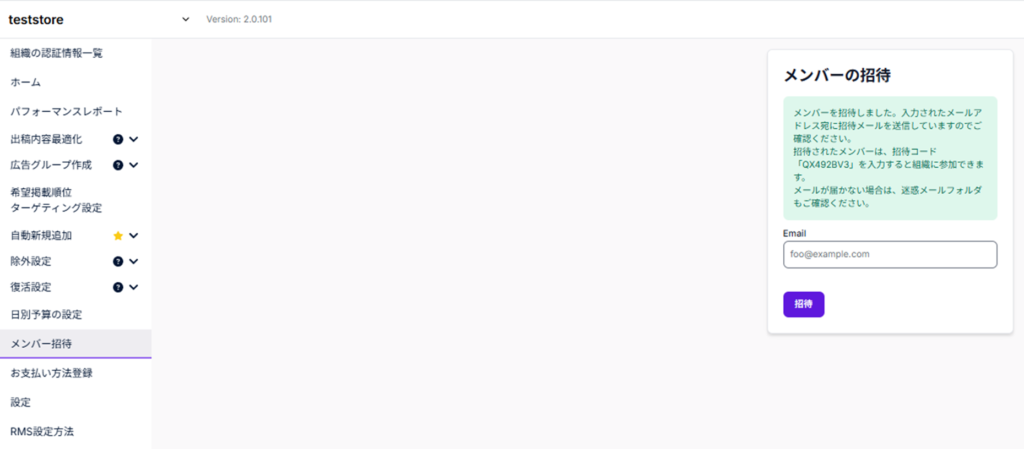
「招待」ボタンをクリックすると、以下画面のように招待コードが表示されるため、招待したメンバーにコードを共有してください。すると、メンバーの招待は完了です。
これでECPROの利用準備は完了です。
あとはECPROがデータを取り込むまで、1日程度お待ちいただければ利用を始めることが可能です。
メンバー招待された際の操作手順はこちら