目次
ECPROを有効活用いただくために必要な設定内容をまとめておりますので、利用を始められた際には必ず、こちらを読んでから取り組むようにお願いいたします。
【最初に設定しておきたい設定内容】
- 組織の設定を完了する
- 組織にユーザーを招待する ※組織にメンバーを招待したい場合
- データ取得が完了するのを待つ
- 「出稿内容最適化ー商品CPC・キーワードCPC」の「基準値設定」を行う
- 「出稿内容最適化ー商品CPC・キーワードCPC」の「RMSを日次自動更新する」ボタンをクリックする
- 応用編:商品・キーワード別に基準値を設定する
- 除外設定をする
- 日予算設定をする
組織の設定を完了する
ECPROへの権限付与が完了したら、まずは組織を作成する必要があります。
組織の新規作成ボタンから画面表示に沿って設定を進めてください。
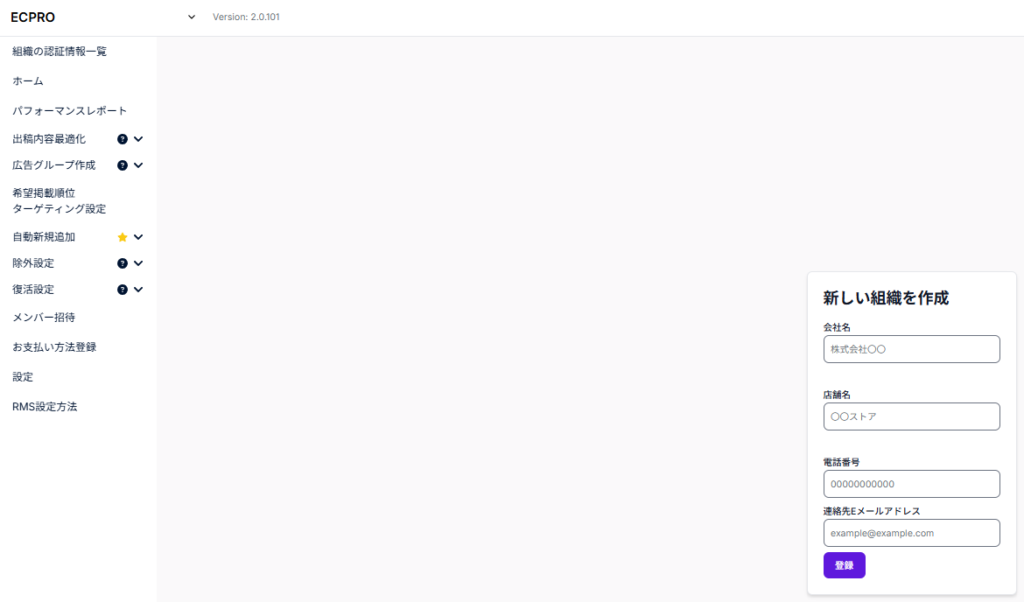
詳細な手順は以下に記載しています。
https://support.ecpro.ai/how-to/
組織にユーザーを招待する
組織を作成したらユーザーを招待できるので、以下画面からユーザーを招待してください。
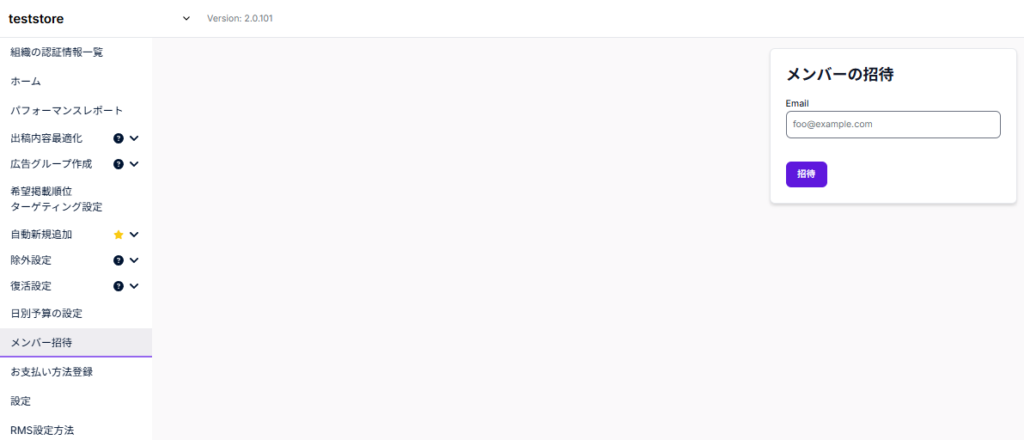
「招待」ボタンをクリックすると、以下画面のように招待コードが表示されるため、招待したメンバーにコードを共有してください。すると、メンバーの招待は完了です。
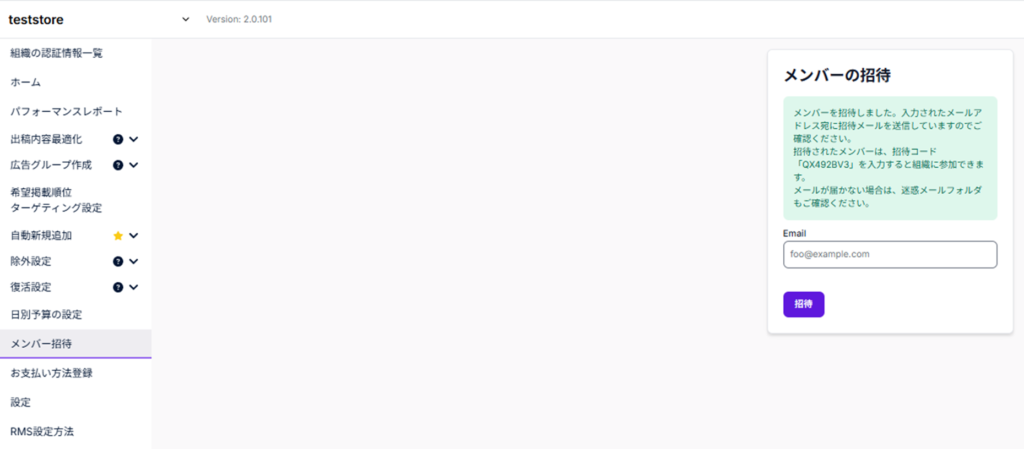
※組織にメンバーを招待されたい場合にご活用いただく項目です
主に以下の方が対象になります
- 代理店様
- 中間事業者様
- 中間事業者様がRPP広告を運用されている自治体様
データ取得が完了するのを待つ
組織を作成し、「設定」タブからRMS連携アカウントの入力が完了したら、データ取得が開始されます。データ取得が完了するまで、3時間程度お待ちください。
※商品数が多い企業様やRMSのシステム障害が起きている状況ですと3時間以上かかるケースがございます
「出稿内容最適化ー商品CPC・キーワードCPC」の「基準値設定」を行う
ECPROを利用できる状態が整ったら、自動更新の設定準備を進めていきましょう。
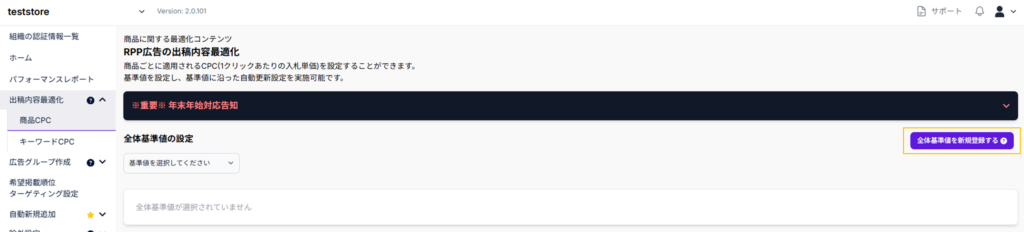
まず出稿内容最適化ー商品CPC・キーワードCPCの画面右上にある「全体基準値を新規登録する」ボタンをクリックし、基準値登録を行います。詳細は以下ページをご確認ください。
https://support.ecpro.ai/overall-standard-value/
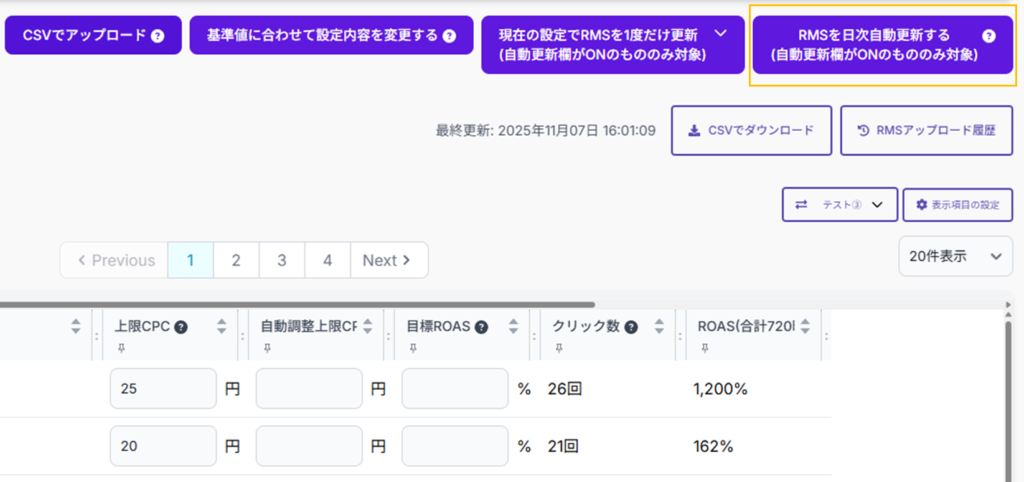
「出稿内容最適化ー商品CPC・キーワードCPC」の「RMSを日次自動更新する」ボタンをクリックする
基準値設定ができたら、あとは「RMSを日次自動更新する」ボタンをクリックするだけです。
応用編:商品・キーワード別に基準値を設定する
商品・キーワード別に目標ROAS、上限CPC、キーワードCPCの場合は希望掲載順位(商品CPCは設定できない)を設定することができます。商品やキーワードごとに必要なROASや役割が変わってくると思いますので、それぞれにあった設定をしていただくことが可能です。
〇商品CPC
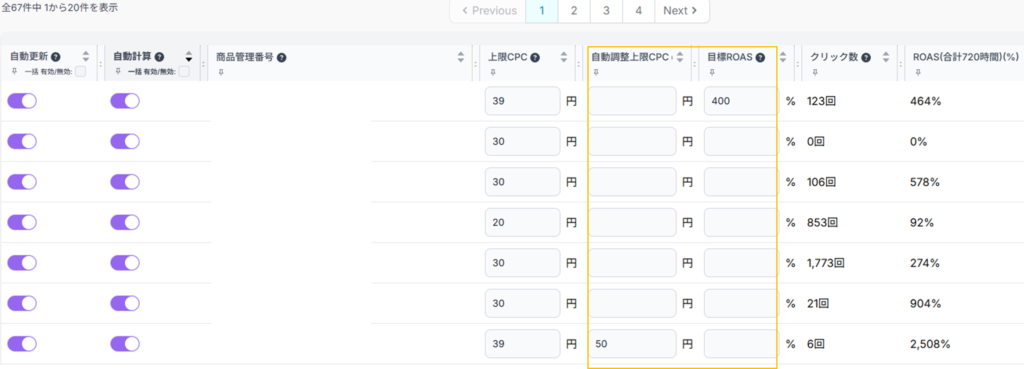
※「自動調整上限CPC」とは、商品CPCをいくらまで引き上げるかを決める機能で、商品ごとに設定することが可能です
例)全体の自動調整上限CPCは40円で運用したいが、商品1は50円までCPCを引き上げたい場合
全体基準値で設定した自動調整上限CPC:40円
商品1:50円
〇キーワードCPC
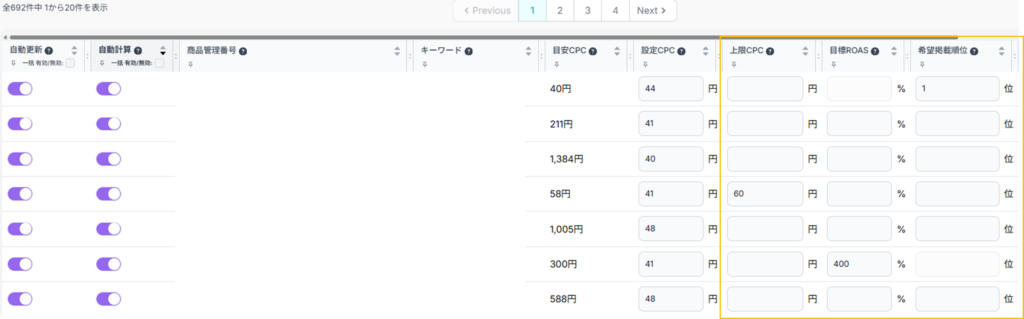
※商品CPCの「自動調整上限CPC」とキーワードCPCの「上限CPC」は同じ意味です
用語解説
- 自動調整上限CPC:商品CPCをいくらまで引き上げるかを決める機能で、商品ごとに設定することが可能です
- 上限CPC:上記でご説明した「自動調整上限CPC」と同じ機能です。キーワードごとに設定することが可能です
- 自動更新:ECPROとRMSの連携のオン/オフを設定できる、自動反映機能です。
- 自動計算:ECPROの独自ロジックを適用し、設定CPCを最適化する機能です。オフにすると、ECPROによるCPC自動調整は行われません。
除外設定をする
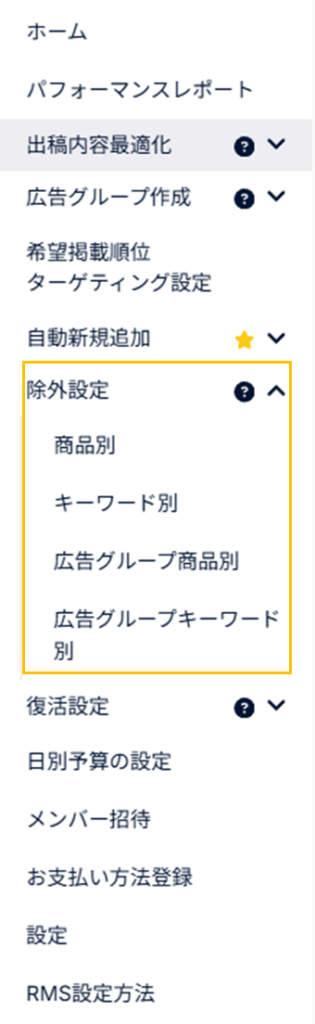
画面左のメニューバーから「除外設定」を開き、「商品別」「キーワード別」のどちらかを選択してください。詳細な設定方法はこちらからご確認ください。
※「広告グループ商品別」と「広告グループキーワード別」に関しては、「広告グループ作成機能」を利用される場合にご活用いただけます
ここでは、おすすめの設定をご紹介します。
【おすすめの除外設定】
- クリック数(合計):30回以上 and 売上件数(12時間 or 720時間):0件以下
- クリック数(合計):30回以上 and ROAS(12時間 or 720時間):0件以下
クリック数が入っているかを条件にいれることで、クリックをされているにも関わらず売上が上がってない商品・キーワードを除くことができます。クリックされていないと除外していいか、判断もできませんよね?
また、クリック数や売上、ROASの数値については、実績を確認しながら設定することをおすすめします。商材によって、水準が大分異なるためです。ECPROの除外設定画面に直近30日間の実績が表示されているので、数値を参考にしてください。
日ごとの予算を設定する
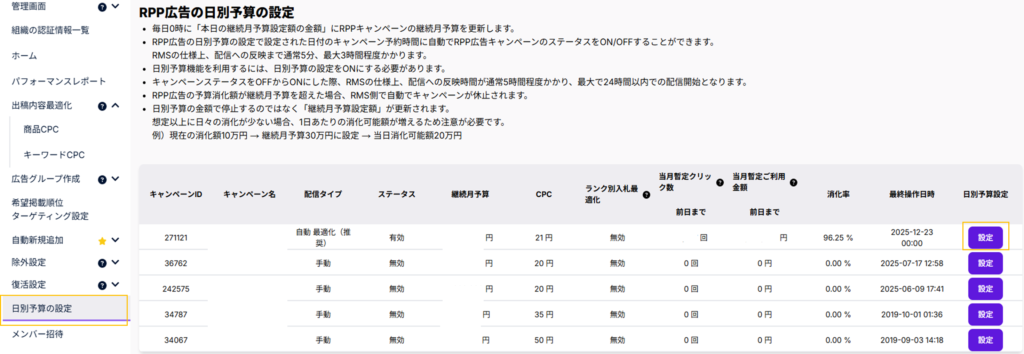
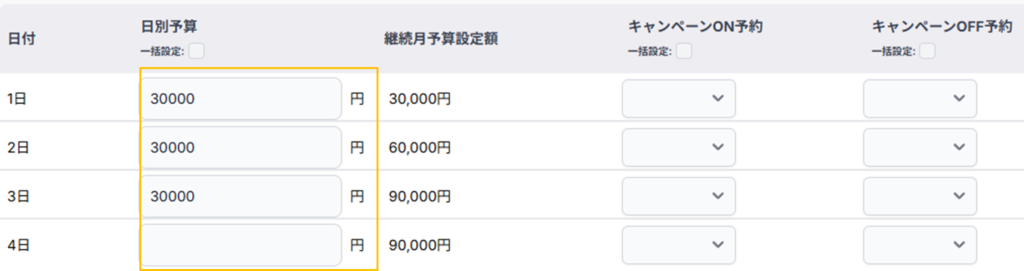
画面左のメニューバー「日別予算の設定>設定」を選択し、日別予算を設定すると、設定した金額で、継続月予算の更新をかけます。
毎日0時に「継続月予算設定額」にRPP広告キャンペーンの継続月予算を更新することができ、RPP広告配信の時間予約をできるようになりますので、売上が上がりやすい夜だけ配信することも可能です。
設定方法はこちらからご確認ください。
※想定以上に日々の消化が少ない場合、1日あたりの消化可能額が増えるため注意が必要です
例)現在の消化額10万円 → 継続月予算30万円に設定 → 当日消化可能額20万円
最後に
こちらのページの設定をしていただくと、ECPROの効果を実感いただけると思います。
またさらに詳細な設定をすることも可能ですので、ぜひ今回ご紹介できていない機能もご活用いただけますと幸いです。
【その他機能】