目次
広告グループを作成することで、グループに追加した商品・キーワードごとにCPCの調整条件を設定できるようになります。ぜひ活用してみてください。
【広告グループを作成し、実績確認する手順】
- メニューバーの「広告グループ作成」を開いて、「商品別」もしくは「キーワード別」をクリックする
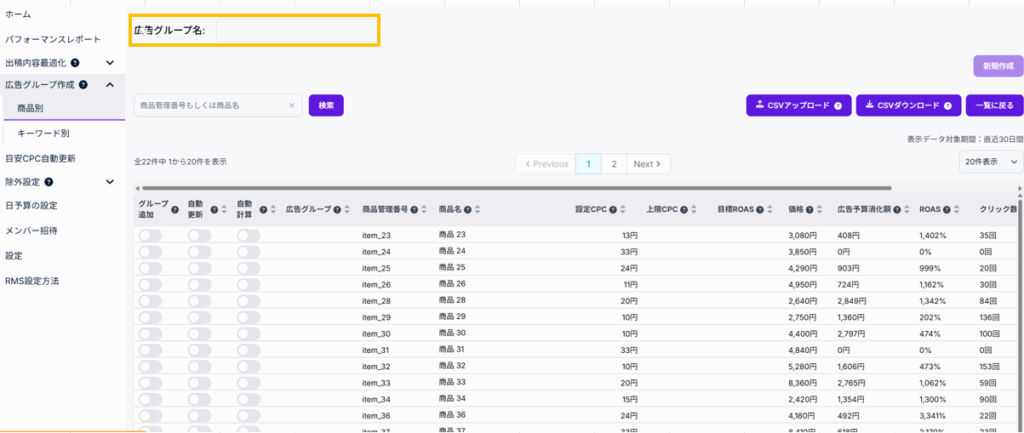
- 「広告グループ名」を入力する
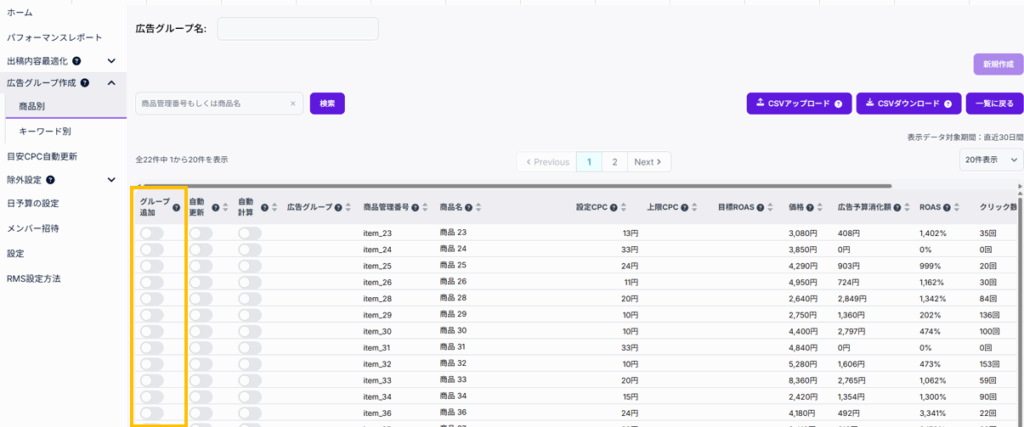
- 広告グループに追加する商品の「グループ追加」タブをONにする
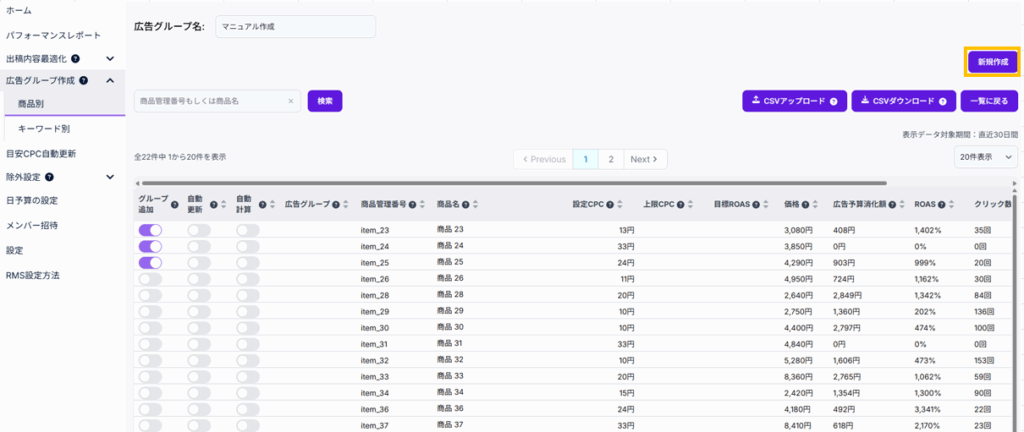
- 「新規作成」ボタンをクリックする
- 広告グループが作成されて、一覧に戻るので、対象のグループの「設定」ボタンをクリックする
- 「条件設定一覧」の「新規追加」ボタンをクリックし、CPC調整の条件設定を行う
- 広告の適用期間を設定し、設定完了
メニューバーの「広告グループ作成」を開いて、「商品別」もしくは「キーワード別」をクリックする
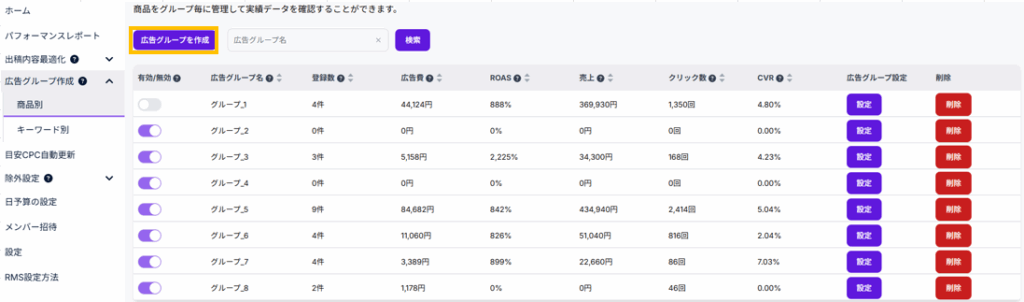
「広告グループ名」を入力する
広告グループに追加する商品の「グループ追加」タブをONにする
「新規作成」ボタンをクリックする
広告グループが作成されて、一覧に戻るので、対象のグループの「設定」ボタンをクリックする
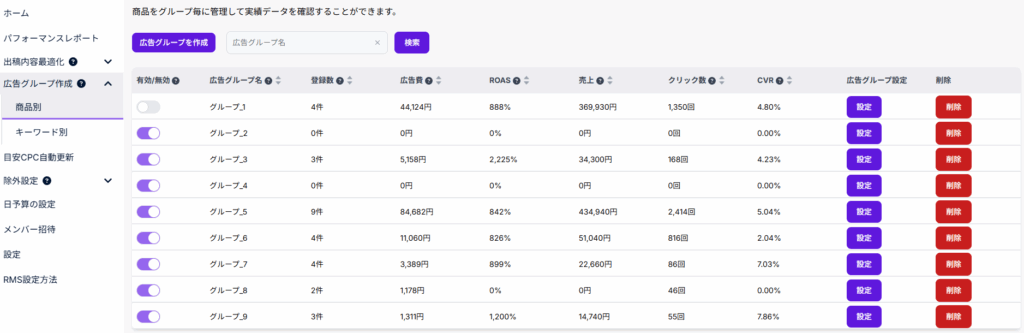
「条件設定一覧」の「新規追加」ボタンをクリックし、CPC調整の条件設定を行う
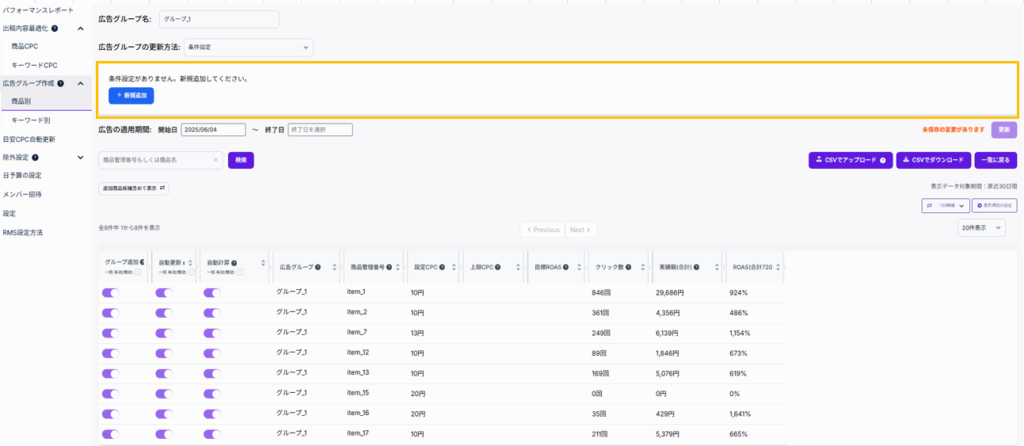
「新規追加」ボタンをクリックし、条件設定を行う。
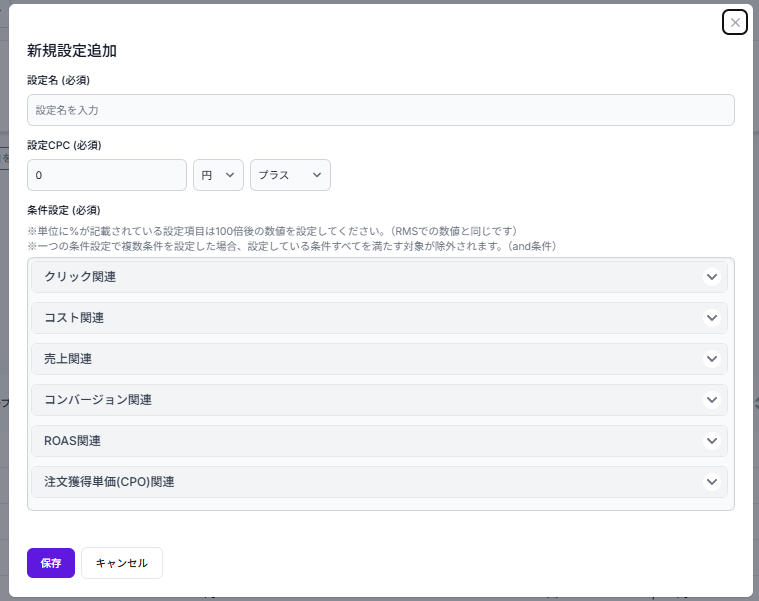
RPP広告のパフォーマンスレポートに表示されている項目で、調整条件を設定してください。
例)クリック数(合計)が30回以上かつROAS(合計720時間)(%)が1000%以上の場合、設定CPCを〇円プラス
広告の適用期間を設定し、設定完了
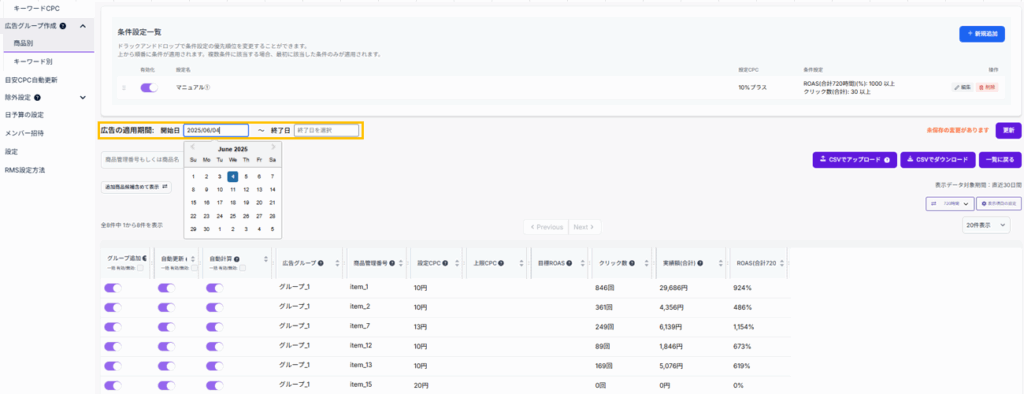
広告の適用期間を設定いただいて、設定が完了します。
広告の適用期間の開始日は必須項目となっているので、必ず入力してください。
終了日については、空欄でも問題ございません。