目次
出稿内容最適化画面より、商品CPCの追加・削除の予約更新が可能ですので、実施方法を解説します。
想定される商品CPCの追加・削除の利用シーン
商品CPCをこれまで登録していなかったが、改めて商品CPCを登録することで個別に調整し、よりRPP広告の効果を引き上げたい。個別での商品CPCの調整は不要といった際にECPROから更新の予約設定をすることが可能です。
商品CPCの追加・削除の手順
- 「現在の設定でRMSを1度だけ更新(自動更新欄がONのもののみ対象)」をクリックする
- 「予約更新」をクリック
- 「商品追加・削除設定」を選択
- 更新予約日時を選択
- 「商品追加・削除のサンプルフォーマットはこちら」からサンプルフォーマットを取得
- サンプルフォーマットを活用し、商品CPCの追加・削除ファイルを作成
- アップロードファイルの選択
- 「設定時の説明」を入力する
- 「OK」ボタンをクリックする
「現在の設定でRMSを1度だけ更新(自動更新欄がONのもののみ対象)」をクリックする
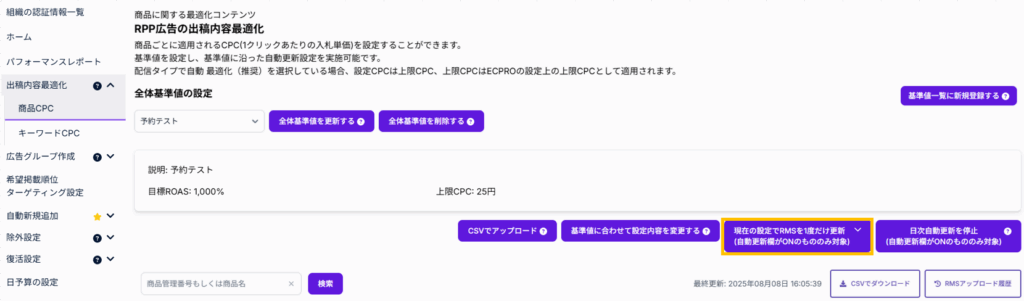
画面中段右側の「現在の設定でRMSを1度だけ更新(自動更新欄がONのもののみ対象)」をクリックします。すると、以下の選択肢が表示されます。
- 現在の設定でRMSを更新
- 予約更新
「予約更新」をクリック

予約更新をクリックしてください。
「商品追加・削除設定」を選択
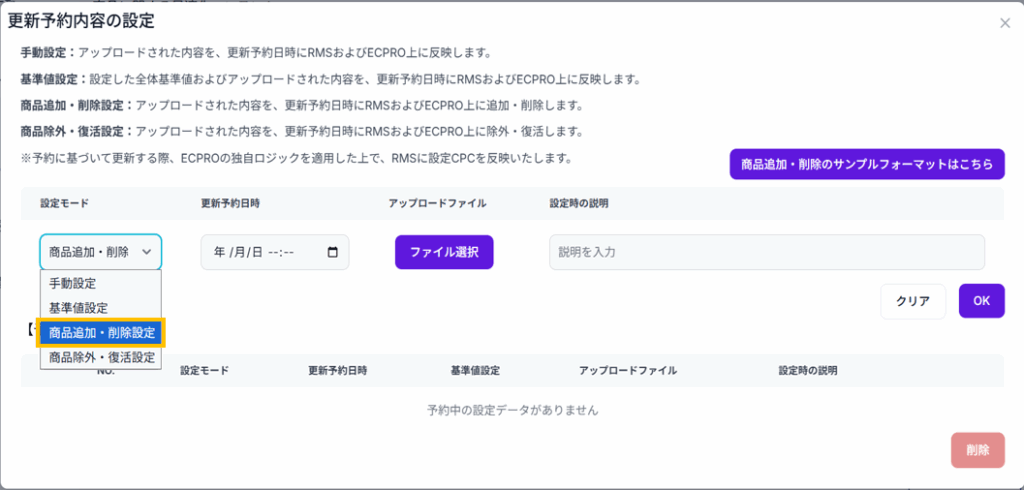
設定モードのプルダウンから「商品追加・削除」を選択してください。
更新予約日時を選択
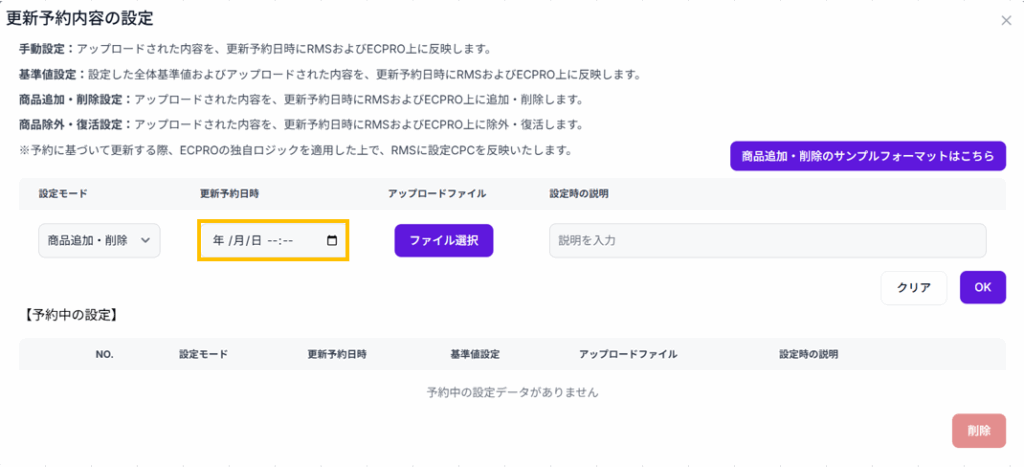
更新予約日時を設定してください。
「商品追加・削除のサンプルフォーマットはこちら」からサンプルフォーマットを取得
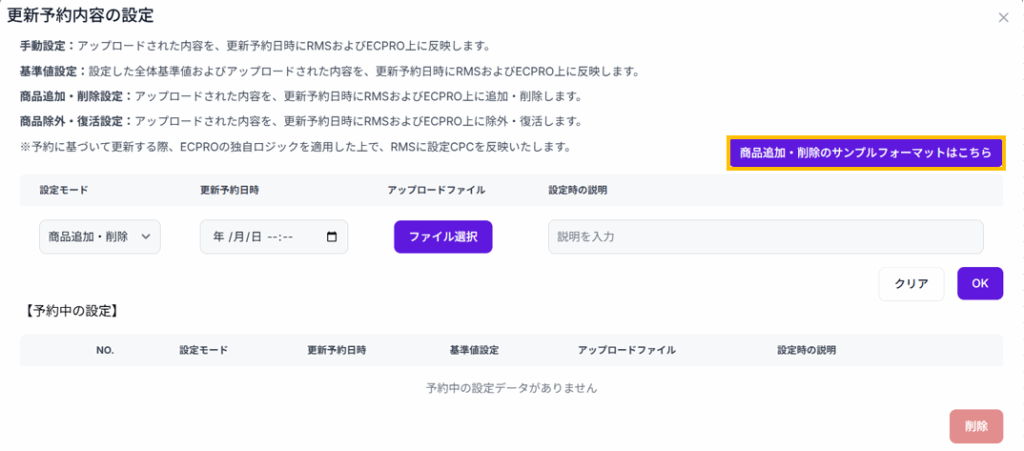
サンプルフォーマットを取得します。
サンプルフォーマットを活用し、商品CPCの追加・削除ファイルを作成
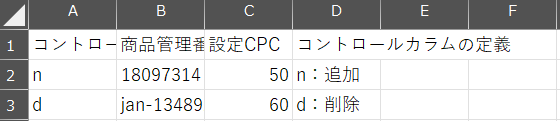
サンプルフォーマットを活用して、商品CPCの追加・削除を実施する商品を記載したファイルを作成してください。
アップロードファイルの選択
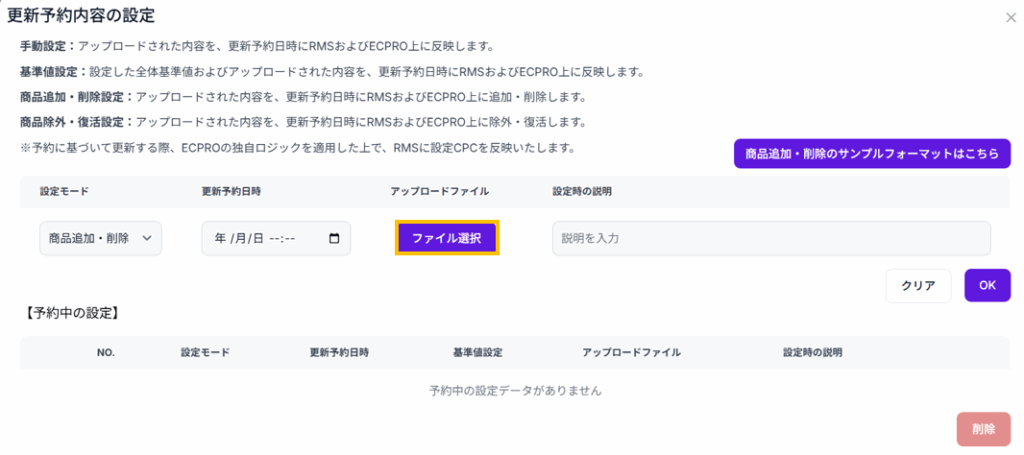
「ファイル選択」からアップロードするファイルを選択してください。
「設定時の説明」を入力する
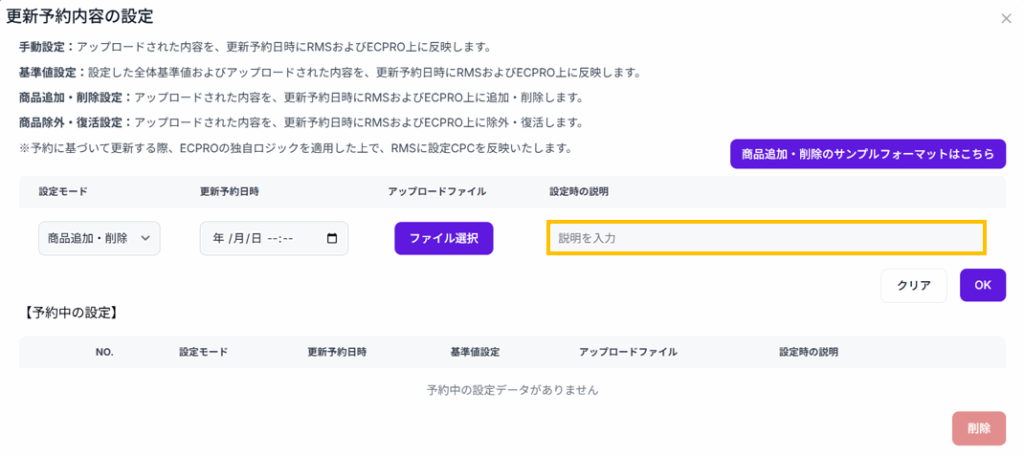
どのような意図で設定したか、など説明を記載するのがおすすめです。
「OK」ボタンをクリックする
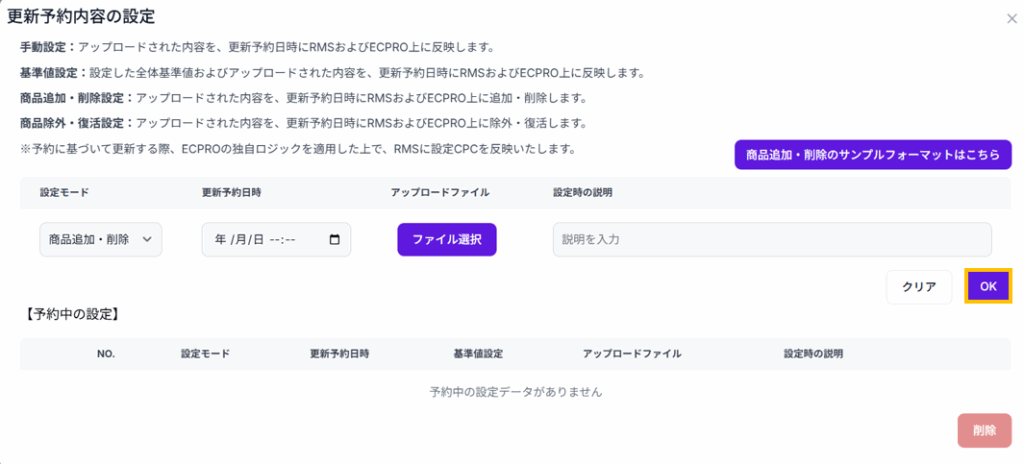
「OK」ボタンをクリックすると、ファイルの更新予約が可能です。
#追加 #削除 #商品CPC